
トランスフォームパネル
トランスフォームパネルは、アバターの上にあるものを動かす、回す、大きさを変えるための場所です。アバター自身のボーン、着ているアイテム、そのアイテムの中のパーツが対象です。変更はその場でアバターに反映され、自動で保存されます。変えたものは、ボタン 1 つで元に戻せます。
パネルの言葉はやさしくしてあります。ボーンには頭や左手のような名前が付き、大きさは上下、左右、前後、回転は傾き、向き、ひねりで表します。この作業に Unity は必要ありません。
パネルの見方
Section titled “パネルの見方”スタジオのレールからトランスフォームパネルを開きます。パネルの一番上は選択ヘッダーです。選んでいるものの名前、その種類を示すチップ (ボーン、オブジェクト、SPS プラグ、SPS ソケット、アンカー)、そして選んだものが着ているアイテムの中にあるときは、そのアイテムへ移動する 〇〇 の一部 のリンクが並びます。
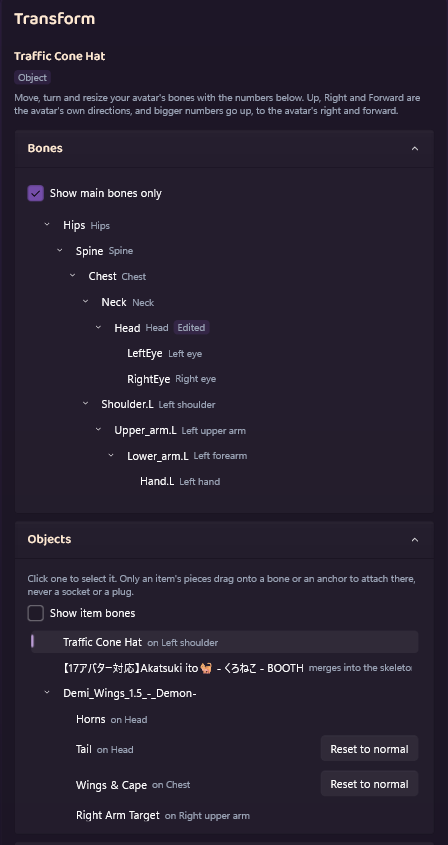
ヘッダーの下は、タイトルをクリックして折りたためるセクションに分かれています。折りたたんだセクションは、同じ種類のものを選んでいる間、もう一度開くまで折りたたまれたままです。
| セクション | 中身 |
|---|---|
| ボーン | アバターの骨格をツリーで表示します。主要なボーンのみ表示は初期設定でオンで、ふだん触るボーンだけに絞ります。 |
| オブジェクト | アバターの上にあるボーン以外のすべて。着ているアイテム、そのパーツ、置いた小物、そしてすべての SPS ソケットとプラグです。 |
| 位置・回転・大きさ | 選んだものの数値です。3 つずつのグループになっていて、変更したグループにはリセット矢印が付きます。 |
| 取り付け | 選んだアイテムがアバターにどう取り付けられているかの説明と、変更できるときは取り付け先の選択欄です。 |
| SPS プラグ と SPS ソケット | プラグとソケットの設定です。SPS ソケットと SPS プラグのガイドで解説しています。 |
| アンカー | 物を取り付けられるように、ボーンに追加する目印です。 |
| 表面ツール | 表面ツールがオンの間だけ表示されます。オブジェクトをアバターの肌や服の上に置くための道具です。 |
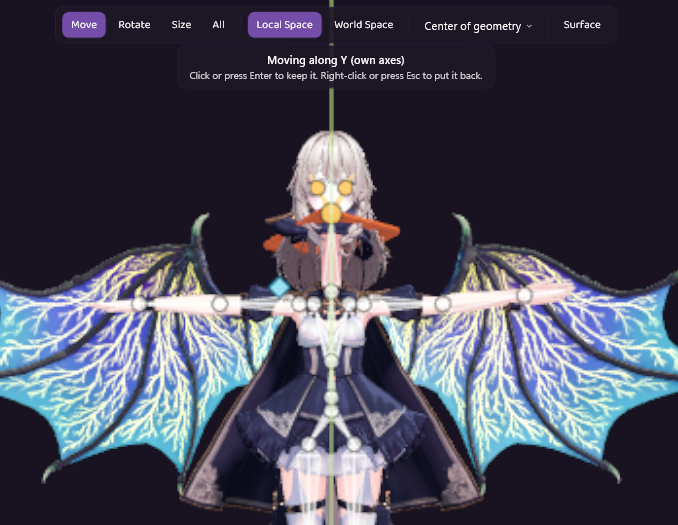
画面の上には小さなツールバーがあります。移動、回転、大きさ、すべてでビューポートに出すハンドルを選び、ローカル空間とワールド空間で数値をボーン自身の向きに沿わせるかワールドの向きに沿わせるかを選びます。ピボットのメニューはハンドルの位置を決めます (形状の中心なら、原点が足元にある帽子でもハンドルは帽子の上に出ます)。
画面の中でクリックする
Section titled “画面の中でクリックする”ビューポートの中でクリックすると、そのものを選べます。クリックしたものを実際に動かしているものが選ばれます。 体をクリックすればポインターの下のボーンが、帽子をクリックすれば帽子が選ばれます。翼をクリックすると、翼を持っているパーツが選ばれます。翼を動かす数値を持っているのがそのパーツだからです。先にポインターを重ねると、クリックで選ばれるものが明るく表示されるので、クリックの前にどこに着地するかが分かります。
何もない場所をクリックするか Esc を押すと、選択が外れます。
帽子を動かす
Section titled “帽子を動かす”- ワードローブから帽子を着て、トランスフォームを開きます。
- 画面の中の帽子をクリックします。ヘッダーに帽子の名前が出て、チップはオブジェクトと読め、オブジェクトの中の行が強調されます。
- 画面の中のハンドルをドラッグするか、一覧の下の位置と回転に数値を入力します。上下で持ち上がり、傾きで前や後ろに傾きます。
- ちょうどよい位置に来たら、そのままにします。変更はすでにアバターに反映され、保存も済んでいます。
変更したグループにはリセット矢印が付きます。矢印を押すとそのグループだけが戻り、標準の状態に戻すを押すと帽子全体が元の場所に戻ります。
帽子の作業を楽にするものが 2 つあります。ツールバーの表面ツールは、アバターの上を押すとそこに帽子が置かれ、ドラッグすると頭に沿って動きます。ビューポート下のカメラドックを使うと近づけます。帽子に一番近い視点を選んでから、そこでドラッグしてください。
頭を大きくする
Section titled “頭を大きくする”- ボーンで頭をクリックするか、画面の中のアバターの頭をクリックします。
- 大きさの 3 つの数値を同じだけ上げます。たとえば 1 から 1.2 にします。ツールバーで大きさを選び、画面の中央のハンドルをドラッグしても、全体が一度に大きくなります。
- 髪など頭に付いているものも一緒に大きくなります。ボーンに乗っているからです。頭の行には編集済みのチップが付きます。
ボーンの大きさは、ワールド空間でもボーン自身の向きに沿います。大きさの横のリセット矢印を押すと、制作者が作ったままの大きさに戻ります。
髪のポニーテールの大きさを変える
Section titled “髪のポニーテールの大きさを変える”多くの髪のアイテムは、ポニーテールの連なりや両側のツインテールなど、自分のボーンを持っています。それらはアバターの骨格の一部ではありません。オブジェクトのセクションに、そのためのスイッチがあります。
- オブジェクトの一番上にあるアイテムのボーンを表示にチェックを入れます。着ているすべてのアイテムがまとめて対象になります。ボーンにある主要なボーンのみ表示とは別のもので、あちらはアバター自身の骨格についての設定です。
- 着ている各アイテムの自分のボーンが、そのアイテムの行の下に並びます。画面の中には小さな四角として描かれ、クリックできます。
- ポニーテールのボーンを、行か四角のどちらかでクリックし、ボーンと同じように大きさを変えます。
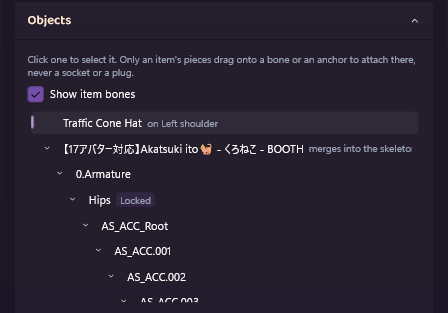
アイテムのボーンの中には、アイテムが体に追従するために置かれた、アバター自身のボーンの写しもあります。それらにはロック中のチップが付き、ここでは編集できません。取り付けのセクションに、代わりにアバターのボーンへ移動するボタンがあります。ポニーテールやスカートの連なりのように、アイテムだけが持つボーンは自由に編集できます。
骨格がアバターの骨格へ統合されるアイテムは、オブジェクトの行に骨格へ統合されますと表示され、数値の欄がありません。アイテム全体を動かしても見た目は何も変わらないからです。アバターのボーンを動かすか、アイテムのボーンを表示にチェックを入れてアイテムの中のボーンを動かしてください。
好きな位置に物を取り付ける
Section titled “好きな位置に物を取り付ける”アイテムはボーンに取り付けられます。ボーンではちょうど届かない場所にアイテムを置きたいときは、そこにアンカーを置き、アイテムをアンカーに取り付けます。
- ボーンで、その位置を乗せるボーンを選びます。たとえば頭です。
- アンカーでアンカーを追加を押します。ボーンの下にアンカー 1 という新しい行が選ばれた状態で現れ、画面の中にはひし形の印が付きます。名前の欄で好きな名前を付けられます。
- ハンドルか位置の数値で、アンカーを目当ての位置に動かします。標準の状態に戻すでボーンの位置に戻ります。
- アイテムを選び、取り付けの取り付け先を元の位置からアンカーに変えます。一覧には**アンカー 1(頭上)**のように表示されるので、どのボーンに乗っているかが分かります。
オブジェクトの中のアイテムの行を、アンカーの行やボーンの行にドラッグしても取り付けられます。このドラッグができるのはアイテムのパーツだけで、ソケットとプラグはドラッグできません。同じ取り付け先の選択欄は、装備中のパネルのアイテムの横にもあります。
アンカーを動かすと、取り付けたものも一緒に動きます。アンカーを削除は、何も取り付けられていないアンカーを削除します。何かが取り付けられているときはパネルがそう伝え、先にボーンへ戻すかどうかを尋ねます。
キーボードで動かす
Section titled “キーボードで動かす”Blender を使ったことがあれば、指がすでに覚えています。何かを選び、ポインターを画面の上に置いた状態で:
| キー | 動き |
|---|---|
| G | 移動を始めます。ポインターを動かすと一緒に動きます。 |
| R | 回転を始めます。 |
| S | サイズ変更を始めます。 |
| X、Y、Z | 変更を 1 つの軸に固定します。同じ文字をもう一度押すとボーン基準とワールド基準が切り替わり、3 回目で固定が外れます。Shift を押しながら文字を押すと、その軸に直交する平面に固定します。 |
| 0 から 9、-、. | 正確な量を入力します。Backspace で 1 文字戻ります。 |
| クリック または Enter | 変更を確定します。 |
| 右クリック または Esc | 元に戻します。 |
| T | すべてのハンドルを一度に表示します (ツールバーのすべて)。 |
キーボードでの操作中は、ツールバーの下の 1 行に今の状態が表示されます。たとえば移動中(Y 軸に沿って)[ボーン基準]や回転中:15のように読め、ツールバーにもそのモードが表示されます。
すべてを元に戻す
Section titled “すべてを元に戻す”このパネルでの変更は、3 つの大きさで取り消せます。
- グループの横のリセット矢印は、その数値のグループだけを戻します。
- グループの下の標準の状態に戻すは、選んでいるボーンやオブジェクトを丸ごと戻します。
- パネルの一番下のすべてを元に戻すは、変更したすべてのボーンとオブジェクトを、制作者が作ったままの状態に戻します。押す前に確認が出て、戻すパーツの数を伝えます。この操作は取り消せません。
アンカーはボーンへの変更ではないので、すべてを元に戻すを押してもそのまま残ります。スタジオバーの履歴一覧にもトランスフォームの変更が 1 つずつ並ぶので、元に戻すで直前の変更だけを戻すこともできます。
Unity が動いていないとき
Section titled “Unity が動いていないとき”このパネルはアバターのプロジェクトに対して働き、そのプロジェクトはアバターを開いたときに裏で開きます。プロジェクトが予期せず閉じても変更は保存され、パネルにその案内が出ます。変更を保存しました。次にこのアバターのプロジェクトを開いたときに自動で適用されます。 アップロードのレールはアップロードの前にその適用を待ち、試してみるは先に適用します。