
SPS ソケット
多くのアバターには SPS ソケットが付いています。プラグを合わせるための場所です。これまでは、位置がずれたものを直したり、メニューでの名前を変えたり、ソケットのない素体に追加したりするには Unity を開く必要がありました。LAS ではすべてのソケットがトランスフォームパネルに並び、そこで動かす、設定を変える、外す、戻すといった操作ができます。スタジオの他の項目と同じリセット矢印も付いています。
ソケットは VRCFury の機能です。ゲーム内で実際に働くには相手のアバターにプラグが必要で、LAS が編集するのはソケット側だけです。
ソケットを見つける
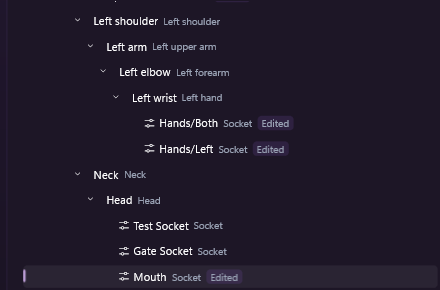
Section titled “ソケットを見つける”スタジオのレールからトランスフォームパネルを開きます。ソケットはボーン一覧の中に、乗っているボーンの下の行として並び、ソケットというキャプションが付きます。行をクリックして選ぶか、ビューポートのアバター上にある小さなオレンジ色の円をクリックします。
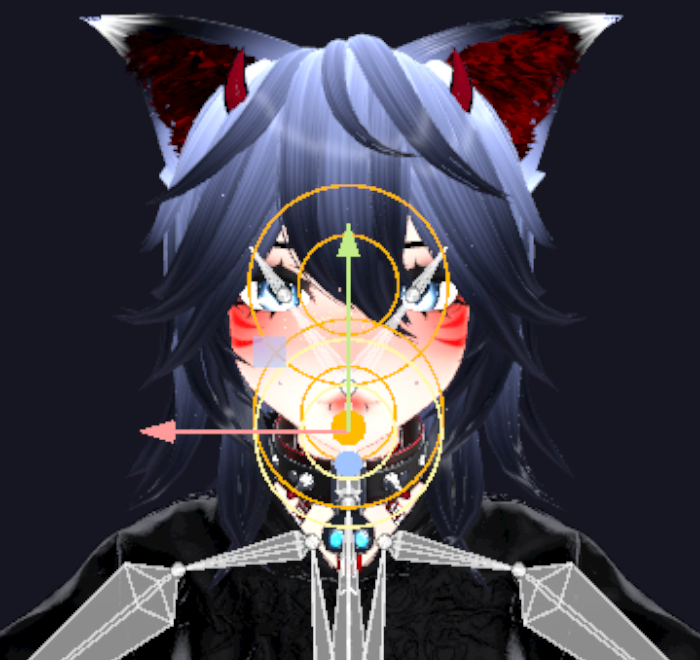
選んだソケットは、ビューポートに 2 つのリングと矢印で表示されます。リングはソケットの位置を示し、矢印はソケットの内側を指します。これはプラグが進む向きです。矢印が体の外や横を向いていたら、ソケットの向きが違っています。
ボーン一覧の下の SPS ソケット のセクションに、そのソケットの設定があります。アバターに付属のソケットには次の案内が出ます。このソケットはアバターに付属のものです。変更は元と分けて保存されるため、標準の状態に戻すといつでも元どおりになります。
ソケットはアビリティパネルの SPS メニューフォルダーにも並びます。メニューの切り替えがオンのソケットは、アバターのメニューに項目として出るためです。
位置がずれたソケットを直す
Section titled “位置がずれたソケットを直す”- 行から、またはビューポートの円から、ソケットを選びます。
- ビューポートのハンドルをドラッグするか、一覧の下の位置と回転の数値を入力します。前後の数値はソケット自身の前、つまり入口の向きにあたるので、回すたびに矢印も一緒に動きます。
- 矢印を見てください。矢印がソケットの内側を指し、リングが表面に乗っていれば、位置は合っています。
変更はその場でアバターに反映され、自動で保存されます。行には編集済みのチップが付き、標準の状態に戻すを押せば元の場所にぴったり戻ります。
ソケットに大きさはありません。大きくしても小さくしてもゲーム内では何も変わらないため、大きさの欄はソケットでは表示されません。
メニューでの名前を変える
Section titled “メニューでの名前を変える”アバターのメニューに出る名前はソケットの設定であり、メニュー側の上書きではありません。そのため、名前はソケットと一緒に保存されます。
- ソケットを選び、SPS ソケットまで下にスクロールします。
- メニューでの名前に新しい名前を入力します。スラッシュを入れるとサブページになるので、
Play/Frontと書くと Play のページに項目が入ります。 - メニューのアイコンは項目の横に出る絵を決めます。**アイコンを選択…**でアビリティパネルと同じピッカーが開き、アイコンを削除で消せます。
同じ名前変更はアビリティからも 1 クリックで届きます。ソケットの行で編集を押すと、これはSPSソケットです。その他の設定は「トランスフォーム」にあります。 と表示され、トランスフォームで開くボタンでそのソケットの行に移動します。
アバターに付属のソケットでは、変更した設定それぞれのラベルの横に編集済みのチップが付き、その設定だけを戻すリセット矢印も付きます。
ソケットのない素体に追加する
Section titled “ソケットのない素体に追加する”- トランスフォームで、ソケットを乗せたいボーン (Head や Hips など) を選びます。
- ソケットを追加を押します。そのボーンの下に新しい行が現れ、選ばれた状態でソケット 1 という名前が付きます。
- 名前の欄で名前を付けます。これは LAS の中での行の名前です。
- 他のソケットを動かすときと同じように、位置を合わせて、矢印が体の内側を指すように向きをそろえます。
- プレイヤーに見える項目名をメニューでの名前で設定し、モードを選びます。
ソケットを削除では、自分が追加したソケットを消せます。追加したソケットは選んだボーンに乗るため、付属のソケットと同じように体と一緒に動きます。
ソケットの働きを弱める方法は 3 つあり、軽いものから順に次のとおりです。
- メニューの切り替えをオフにすると、ソケットはそのまま残り、アバターのメニューから項目だけが消えます。行はアビリティの一覧から外れ、戻すときはトランスフォームの同じスイッチを使います。
- 変形をオフにすると、ソケットもメニューの項目も残りますが、プラグがそこへ曲がって入らなくなります。
- ソケットを外すは、付属のソケットをアバターから完全に外します。行は一覧に残り、外し済みのチップと次の案内が付きます。このソケットはアバターから外れています。「ソケットを戻す」で付属のままの状態に戻ります。 ソケットを戻すを押すと、LAS が編集しない部分も含めて、持っていたものがすべて元どおりになります。
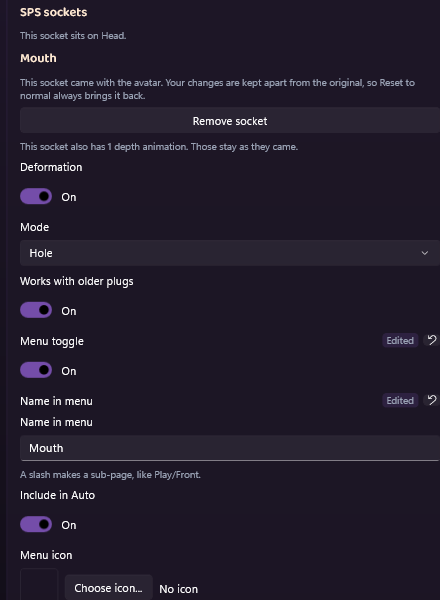
| 設定 | 働き |
|---|---|
| 変形 | プラグが入ったときに、ソケットがメッシュを変形させるかどうか。 |
| モード | 自動は、ソケットの位置と名前から穴とリングのどちらかを選びます。欄の下の行に、ここで自動がどちらを選んだかが出ます。推測が合わないときは自分で選びます。一方通行リングは、プラグが一方向にだけ通り抜けられるようにします。 |
| 古いプラグにも対応 | SPS より前に作られたプラグからも、ソケットが見えるようにします。出会うプラグがすべて新しいと分かっている場合以外は、オンのままにしてください。 |
| メニューの切り替え | アバターのメニューにソケットの項目を出すかどうか。 |
| メニューでの名前 | 項目の名前。スラッシュを入れるとサブページになります。 |
| 自動選択に含める | プラグが一番近いソケットを自分で探す設定のとき、このソケットを対象に含めるかどうか。 |
| メニューのアイコン | 項目の横に出る絵。 |
ソケットの名前を変えると、自動が選ぶものが変わることがあります。自動は名前を読んでいるためです。名前を変えたら、モードの欄の下の行を確かめてください。
付属のまま残るもの
Section titled “付属のまま残るもの”ソケットによっては、クリエイターが追加の作り込みをしていることがあります。プラグの深さに反応する深さアニメーション、ソケットが働いている間に流れる有効時アニメーション、タグ、ガイド付きのパスなどです。LAS はそれらを付属のまま一切変えません。ソケットのタイトルの下にその案内が出ます。たとえば このソケットには深さアニメーション 1 件もあります。それらは付属のままです。 のように表示されます。ソケットを外すとソケットを戻すでも、それらは一緒に付いていきます。
ゲーム内で確かめる
Section titled “ゲーム内で確かめる”試してみるはアップロードと同じ手順でアバターをビルドします。メニューには名前を変えた項目がアイコン付きで並び、外したソケットは消えています。手順は試してみるをご覧ください。